Billedkomprimering på mobilen

Gør billeder mindre på iPhone. Ingen app nødvendig.

Vælg fotos fra arkivet eller Filer, vælg kvalitet og hent de mindre billeder direkte på din iPhone eller iPad.

  • ✓ Virker i Safari og moderne browsere
  • ✓ Ingen installation eller konto
  • ✓ Filerne behandles på mobilen

Komprimer billeder

PNG · JPG · WebP · AVIF · GIF · SVG

Privat

eller træk dem hertil

PNG, JPG, WebP, AVIF, GIF og SVG · op til 100 MB pr. fil

Privat som standard. Billederne behandles på din enhed og uploades ikke.

Ingen serverupload
Direkte download
Seks billedformater
Om værktøjet

Sådan komprimerer du et billede på iPhone

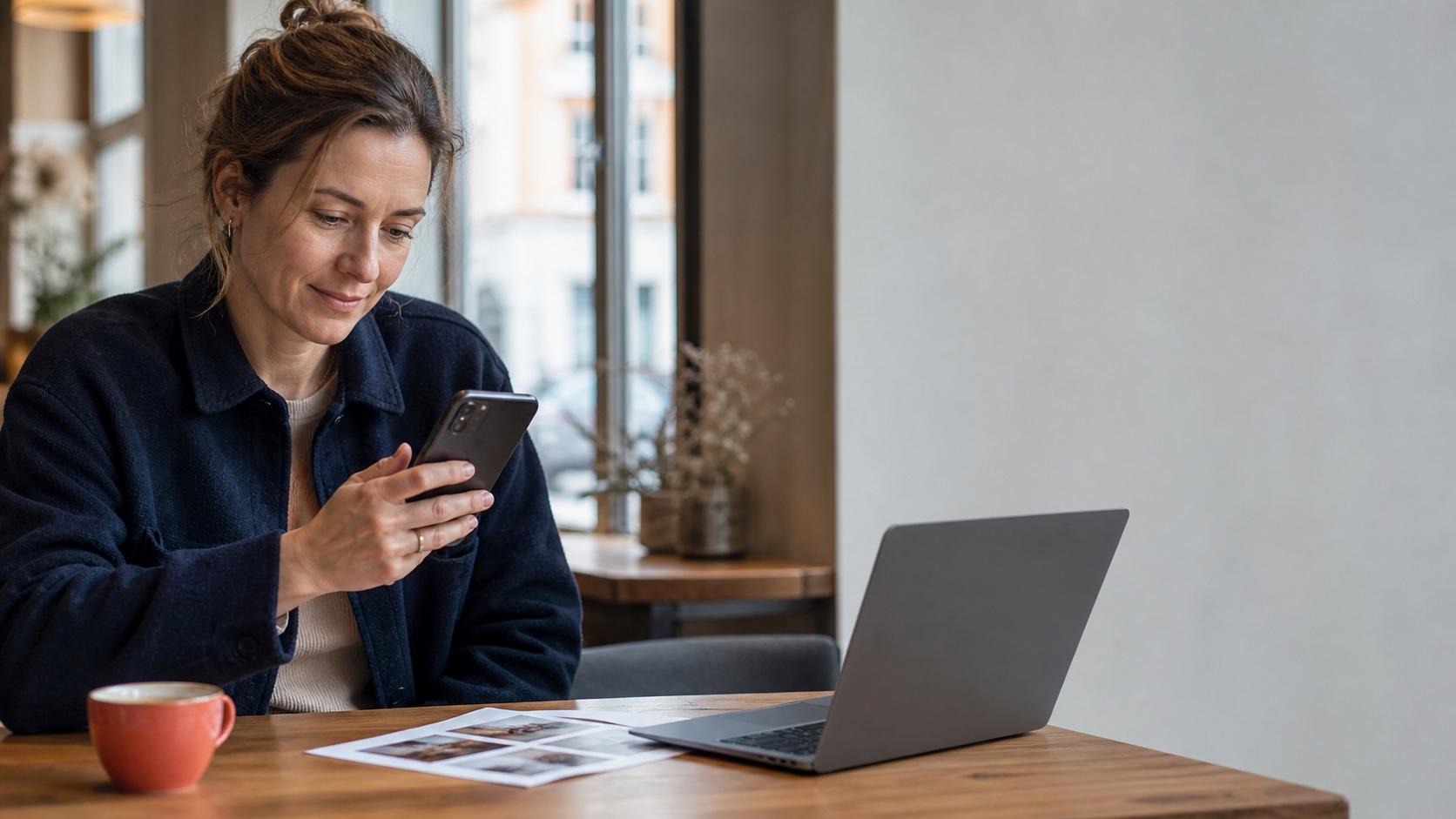
Kvinde bruger mobil til at gøre billeder mindre uden en ekstra app

Åbn PDFklar i browseren, tryk på Vælg billeder, og vælg de fotos, du vil gøre mindre. Brug Anbefalet til deling og e-mail eller Maksimal til en stram uploadgrænse.

Resultatet bliver hentet til din enhed. Afhængigt af dine browserindstillinger finder du filen i Overførsler i Safari eller i appen Filer. Du behøver ikke installere en ekstra billedapp.

Sådan gør du et billede mindre på iPhone – trin for trin

  1. Åbn værktøjet i Safari. Åbn siden her i Safari eller en anden moderne browser på din iPhone eller iPad. Der skal ikke installeres en app.
  2. Vælg billederne. Tryk på Vælg billeder, og vælg et eller flere fotos fra Fotos eller fra appen Filer. Billederne behandles på telefonen og sendes ikke til en server.
  3. Vælg niveau. Brug Anbefalet til beskeder, e-mail og almindelig visning, Maksimal når en portal har en lav MB-grænse, og Mild når du vil bevare flest detaljer.
  4. Hent og gem. Tryk på hent. Den nye, mindre fil lander i Overførsler i appen Filer – originalen i Fotos ændres ikke. Vil du have billedet i Fotos, så åbn filen og vælg Gem billede via del-knappen.

Gør et iPhone-billede mindre i MB

Nye mobilkameraer gemmer mange detaljer, og et enkelt foto kan derfor fylde flere megabyte. Komprimering reducerer billeddata og, ved de kraftigste niveauer, også de maksimale pixelmål.

PDFklar ændrer ikke din original i Fotos. Du får en ny, mindre fil, som du kan vedhæfte, uploade eller gemme separat.

Vælg det rigtige niveau på mobilen

Anbefalet passer til beskeder, e-mail, dokumentation og almindelig skærmvisning. Maksimal er til portaler med en lav MB-grænse. Mild bevarer flest detaljer og passer til billeder, du vil kunne genbruge senere.

Konkret skalerer Anbefalet billedet ned til højst 2.560 pixels på den længste side og gemmer JPG med 78 % kvalitet (WebP 76 %). Maksimal går ned til 1.600 pixels og 56 % JPG-kvalitet og giver de mindste filer, mens Mild beholder op til 4.096 pixels og 90 % kvalitet. Formatet bevares – en JPG forbliver en JPG.

Hvor finder jeg det mindre billede bagefter?

Safari gemmer hentede filer i mappen Overførsler i appen Filer, medmindre du har valgt en anden placering under Safaris indstillinger. Derfra kan du vedhæfte billedet i en mail, uploade det på en portal eller dele det i en besked.

Skal det mindre billede ligge i Fotos, så åbn det i Filer, tryk på del-knappen og vælg Gem billede. Originalen ligger stadig urørt i Fotos, så du har begge versioner.

Spørgsmål og svar

Spørgsmål om at gøre billeder mindre på iPhone

Hvordan gør jeg et billede mindre på iPhone?

Åbn billedværktøjet i Safari, vælg billedet fra Fotos eller Filer, vælg et komprimeringsniveau, og hent den nye fil.

Skal jeg installere en app?

Nej. PDFklar virker direkte i en moderne mobilbrowser og kræver hverken app, konto eller abonnement.

Bliver originalen på min iPhone ændret?

Nej. Originalen bliver liggende urørt. Browseren opretter og downloader en ny, mindre fil.

Hvordan gemmer jeg det komprimerede billede i Fotos?

Den hentede fil ligger i Overførsler i appen Filer. Åbn den, tryk på del-knappen, og vælg Gem billede – så ligger den mindre version i Fotos ved siden af originalen.

Kan jeg gøre flere billeder mindre på én gang på iPhone?

Ja. Vælg flere fotos på én gang i Fotos eller Filer. De behandles i samme kø, og du kan hente dem enkeltvis eller samlet som én ZIP-fil.

Bliver mine billeder uploadet?

Nej. Komprimeringen kører lokalt i din browser. Billederne sendes ikke til PDFklar, og resultatet downloades direkte fra din egen enhed.