Mindre fotos i indbakken

Komprimer billeder til mail. Send hurtigere uden tunge bilag.

Gør JPG, PNG, WebP, AVIF, GIF og SVG mindre, før du vedhæfter dem. Behandl flere billeder samlet uden upload eller konto.

  • ✓ Batch til mange vedhæftninger
  • ✓ Anbefalet kvalitet til skærm
  • ✓ Samlet ZIP-download

Komprimer billeder

PNG · JPG · WebP · AVIF · GIF · SVG

Privat

eller træk dem hertil

PNG, JPG, WebP, AVIF, GIF og SVG · op til 100 MB pr. fil

Privat som standard. Billederne behandles på din enhed og uploades ikke.

Ingen serverupload
Direkte download
Seks billedformater
Om værktøjet

Undgå at billeder bliver afvist af e-mailen

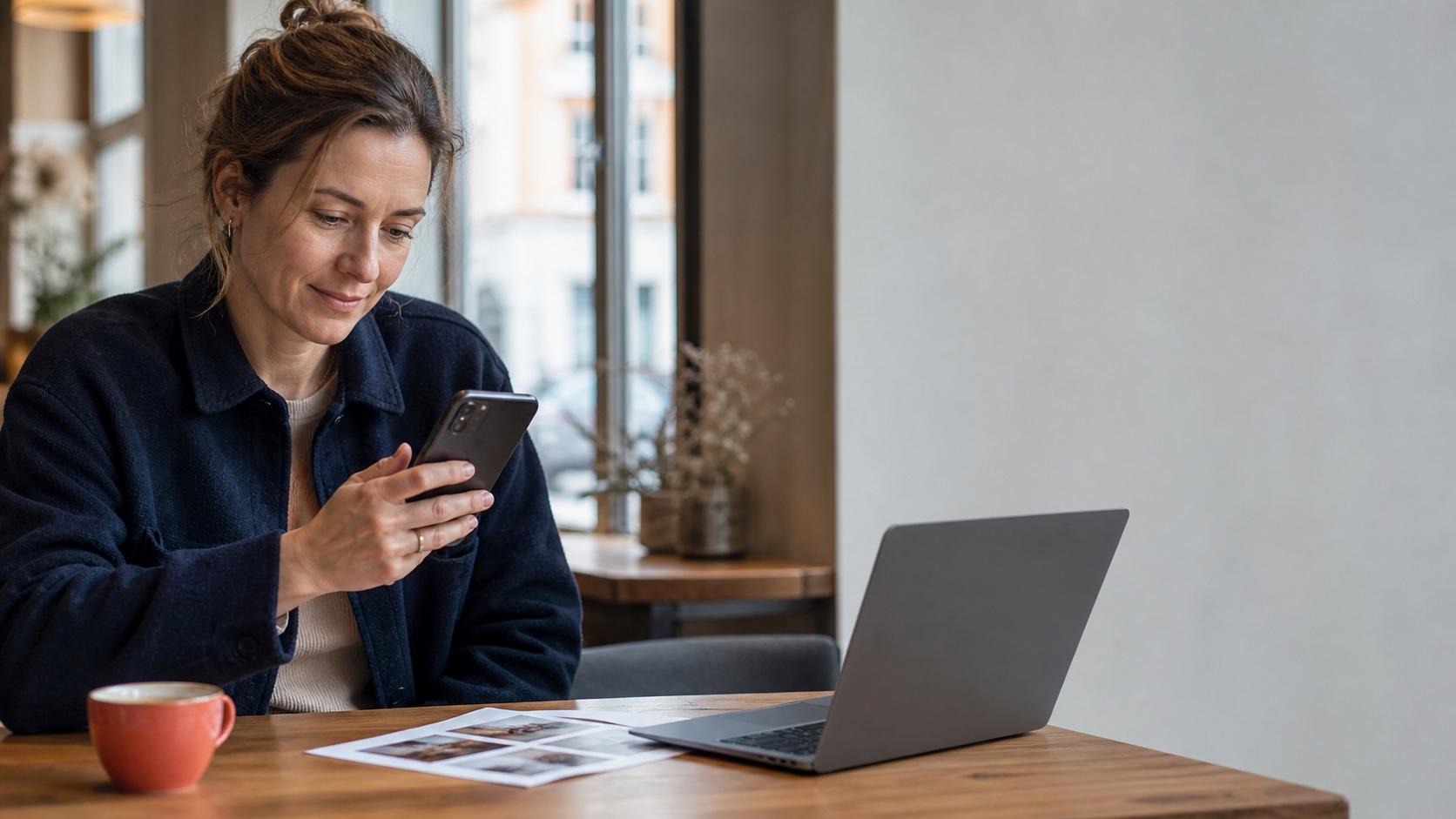
Kvinde sender mindre billeder fra mobil og computer på en café

Mange mailtjenester begrænser den samlede størrelse på vedhæftninger. Kamerafotos kan fylde flere megabyte hver, selv når de kun skal ses på en skærm.

Vælg alle billederne, brug Anbefalet, og hent resultaterne enkeltvis eller som ZIP. Modtageren får mindre filer, som åbner hurtigere på både mobil og computer.

Sådan komprimerer du billeder til en mail – trin for trin

  1. Vælg billederne. Træk alle de fotos, der skal med i mailen, ind i værktøjet øverst, eller vælg dem fra din enhed. JPG, PNG, WebP, AVIF, GIF og SVG kan være i samme kø.
  2. Vælg niveauet Anbefalet. Anbefalet passer til billeder, der skal ses på en skærm. Skal mange billeder i samme mail, så vælg Maksimal; skal modtageren kunne se små detaljer, så vælg Mild.
  3. Kontrollér størrelsen før og efter. Værktøjet viser, hvor meget hvert billede fylder før og efter. Er den samlede størrelse stadig for stor til mailen, så prøv et kraftigere niveau på de største billeder.
  4. Hent og vedhæft. Hent billederne enkeltvis, hvis de skal vises direkte i mailen, eller samlet som én ZIP-fil, hvis modtageren skal gemme dem. Originalerne på din enhed ændres ikke.

Hvilken kvalitet passer til billeder i en mail?

Anbefalet er det bedste udgangspunkt til fotos, kvitteringer og produktbilleder, som skal ses på en skærm. Maksimal kan bruges, hvis mange billeder skal være i samme mail, mens Mild passer til motiver med små detaljer.

Hvis modtageren skal redigere eller trykke billedet, bør du i stedet dele originalen via et aftalt fillink. E-mailkomprimering er bedst til visning, dokumentation og hurtig godkendelse.

Hvad gør de tre niveauer ved et foto?

Et kamerafoto fylder meget, fordi det har flere pixels og højere kvalitet, end en skærm kan vise. Anbefalet skalerer billedet ned til højst 2.560 pixels på den længste side og gemmer JPG med 78 % kvalitet (WebP 76 %); PNG reduceres til højst 256 farver. Det rækker til visning på både mobil og computer.

Maksimal går ned til 1.600 pixels og 56 % JPG-kvalitet og giver de mindste filer, mens Mild beholder op til 4.096 pixels og 90 % kvalitet og bruger tabsfri optimering af PNG. Formatet bevares altid – en JPG forbliver en JPG, og gennemsigtighed i PNG og WebP bevares.

Sådan sender du flere komprimerede billeder

Træk billederne ind i værktøjet, vælg niveau, og start behandlingen. Når alle filer er klar, kan du hente en samlet ZIP eller vælge de enkelte billeder, der skal vedhæftes.

  • Behold originalerne separat
  • Kontrollér fine detaljer i mindst ét resultat
  • Brug korte, tydelige filnavne
  • Kontrollér den samlede mailstørrelse før afsendelse
Spørgsmål og svar

Spørgsmål om billeder til mail

Hvor store må billeder være i en e-mail?

Grænsen varierer mellem mailtjenester og gælder normalt hele mailen. Gør derfor billederne så små som formålet tillader, og kontrollér den samlede størrelse før afsendelse.

Kan jeg komprimere flere billeder til mail på én gang?

Ja. Vælg alle billederne i samme kø, behandl dem samlet, og hent dem enkeltvis eller som én ZIP-fil.

Skal jeg vedhæfte billederne enkeltvis eller som ZIP?

Vedhæft dem enkeltvis, hvis modtageren skal se billederne direkte i mailen eller på mobilen. Brug ZIP-filen, når der er mange billeder, eller når modtageren skal gemme dem samlet – en ZIP viser ikke billederne som forhåndsvisning i mailen.

Hvilket billedformat er bedst til mail?

Behold det format, billedet allerede har – PDFklar konverterer ikke. JPG er normalt mindst til fotos, mens PNG passer til skærmbilleder og grafik med skarpe kanter eller gennemsigtighed. Bliver en PNG af et foto stadig for stor, giver niveauet Maksimal den mindste fil uden at skifte format.

Bliver mine billeder uploadet?

Nej. Komprimeringen kører lokalt i din browser. Billederne sendes ikke til PDFklar, og resultatet downloades direkte fra din egen enhed.

Mister billederne kvalitet?

Maksimal og Anbefalet reducerer data, farver eller opløsning for at skabe mindre filer. Mild prioriterer kvalitet og bruger forsigtig eller tabsfri optimering, når formatet tillader det.